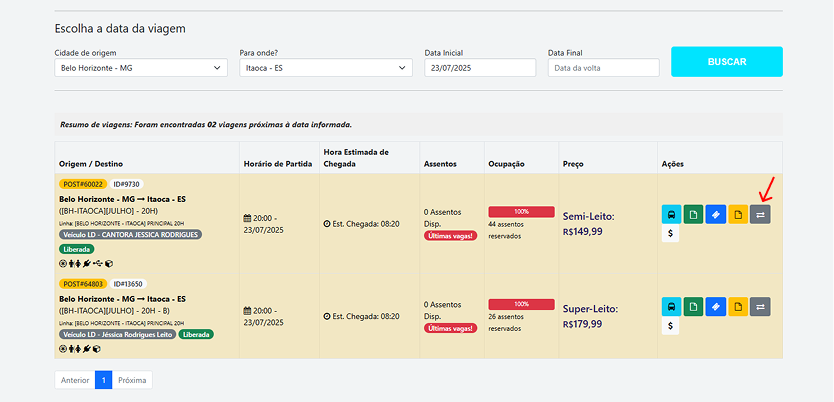
No resumo de viagens, você pode:
- Verificar viagens cadastradas em uma data
- Verificar informações das viagens e ocupação do ônibus
- Imprimir: Lista de embarque, pdf de embarque, lista de transferidos e lista de passageiros
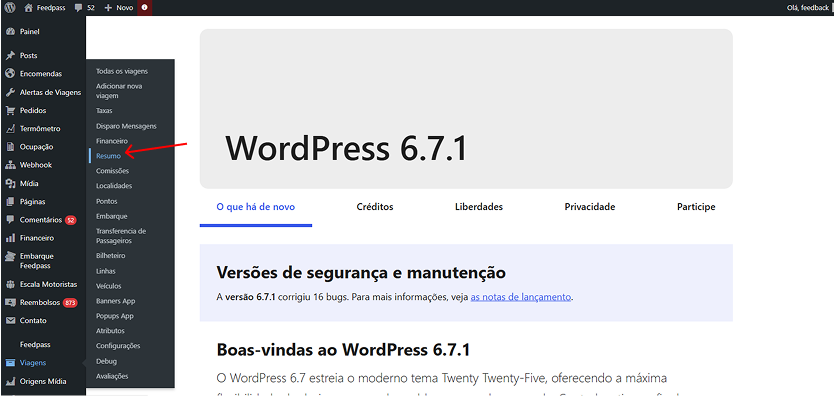
Aqui você poderá observar quais viagens estão abertas em determinada data.
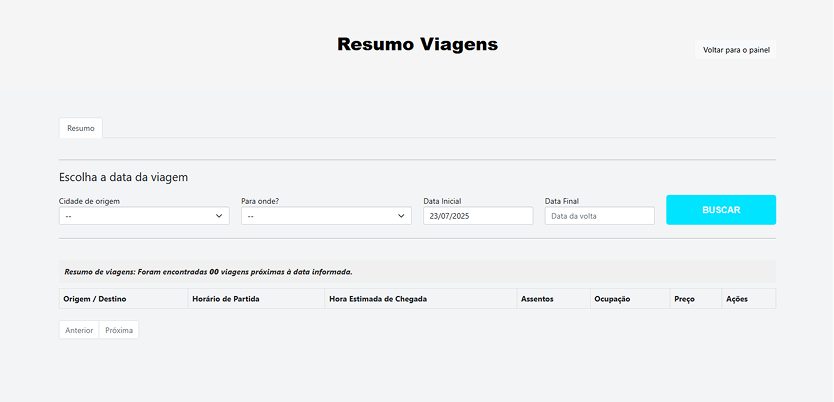
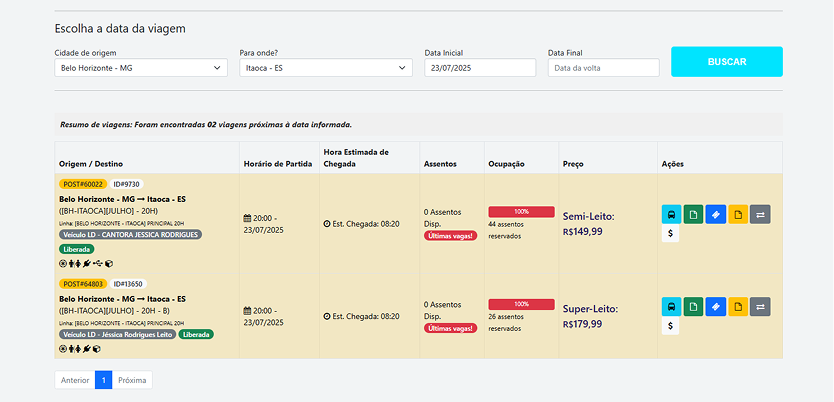
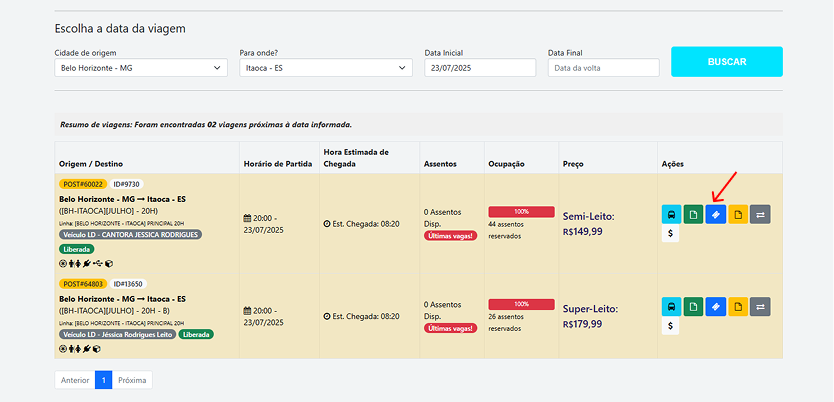
Após selecionar “Cidade de origem”, “Para onde?” e “Data inicial”, serão exibidas as datas registradas no dia escolhido. Caso deseje visualizar um intervalo de tempo, preencha também a “Data final”.
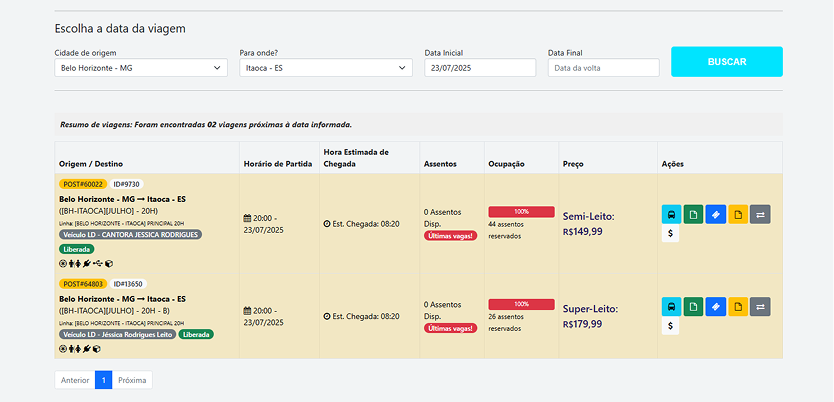
Legenda dos ícones
- 1 -Visualizar detalhes da data criada
- 2 -Imprimir lista de passageiros
- 3 -Imprimir PDF de embarque
- 4 -Imprimir lista de embarque
- 5 -Imprimir lista de transferidos
- 6 -Financeiro
Travando Poltronas
1° Clique no ícone de “Visualizar detalhes”. Irá aparecer o mapa da data cadastrada
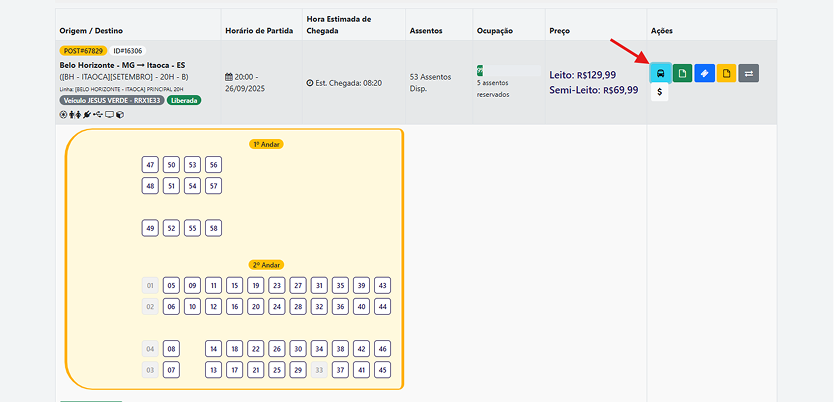
2° Em seguida seleciona as poltronas, não ocupadas, que deseja travar.
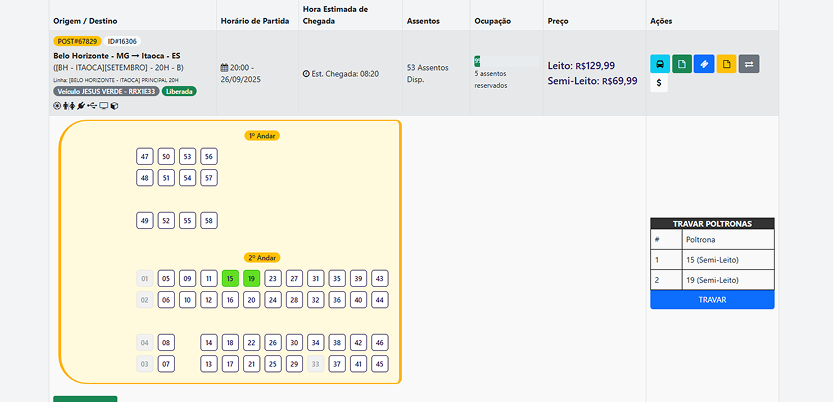
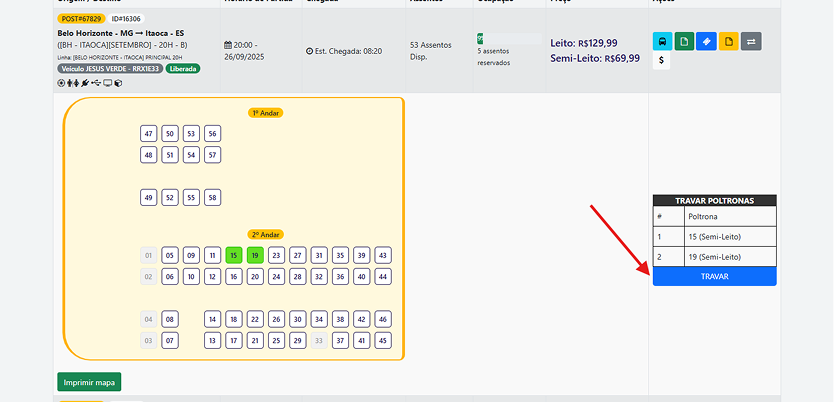
3° As poltronas selecionadas ficarão verdes. Para finalizar a trava, clique em “TRAVAR”.
Lista de Passageiros
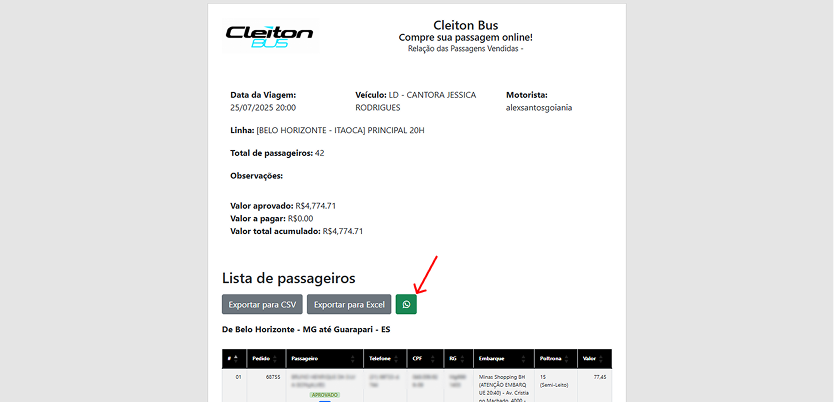
Para ter acesso a lista de passageiros de uma viagem basta clicar no ícone indicado.
Para ter acesso a lista de passageiros de uma viagem basta clicar no ícone indicado.
Na lista você tem acesso a:
- Informações sobre a viagem
- Informações sobre os passageiros
- Exportação dos dados para Excel e CSV
- Usar o disparo de mensagens com o telefone dos passageiros
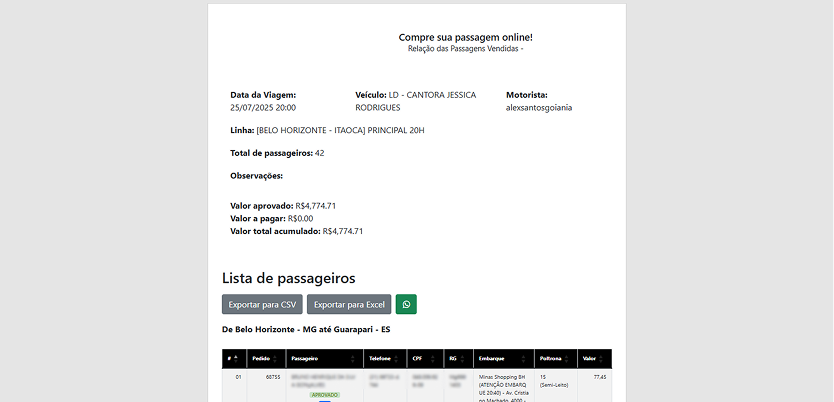
Para preencher automaticamente o disparo de mensagens com o telefone dos passageiros, basta clicar no ícone do WhatsApp. Após isso, você será redirecionado para a página de envio, já com os dados preenchidos.
Pdf de Embarque
Para imprimir o pdf do embarque de todos os passageiros, incluindo a via do motorista, basta clicar no ícone indicado.
Lista de transferidos
Para ter acesso à lista de transferidos clique no ícone indicado.